隨著共享自行車服務在全球范圍內的普及,其便捷性和環保性深受用戶喜愛。隨之而來的問題也逐漸浮現,如車輛被盜、惡意破壞、二維碼偽造等,不僅給運營商帶來經濟損失,也影響了用戶體驗和公共安全。因此,識別防偽技術(Anti-Fake Technology)在共享自行車領域的應用變得至關重要,它通過創新手段確保服務的可靠性和安全性,為用戶和運營商筑起一道堅實的防線。
物理防偽技術是基礎防護層。共享自行車通常采用獨特的車架編碼、激光雕刻的序列號或防篡改標簽,這些標識難以復制或移除,便于運營商追蹤和管理車輛。例如,一些公司使用特殊材料制作的二維碼,具備防水、防刮擦的特性,確保在戶外環境下長期可讀。智能鎖內置的加密芯片能防止非法開鎖,通過藍牙或GPS與服務器實時通信,驗證用戶身份和車輛狀態,有效遏制盜竊行為。
數字防偽技術是提升安全性的核心。共享自行車APP集成了先進的驗證機制,如動態二維碼、生物識別(如指紋或面部識別)和多因素認證。動態二維碼每次使用后自動更新,防止被惡意掃描或復制;生物識別則確保只有授權用戶才能解鎖車輛,減少了賬號被盜用的風險。區塊鏈技術也被引入,通過去中心化的記錄方式,確保每筆交易和車輛數據不可篡改,增強透明度和信任度。
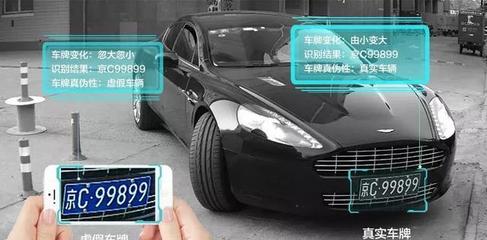
大數據與人工智能的融合為防偽提供了智能化支持。運營商可以分析用戶行為數據,檢測異常模式,如頻繁在同一地點解鎖失敗或短時間內多次開鎖,系統會自動觸發警報并暫停服務,防止欺詐活動。AI算法還能識別圖像中的偽造二維碼,通過攝像頭掃描時實時比對數據庫,確保用戶掃描的是合法標識。這種智能化手段不僅提高了效率,還降低了人工監控的成本。
用戶教育和社會協作也是防偽技術的重要補充。共享自行車公司通過APP推送、社交媒體宣傳等方式,提醒用戶注意檢查二維碼是否完整、避免使用非官方渠道,并鼓勵舉報可疑行為。政府與企業的合作則推動相關法規的完善,對偽造行為進行嚴厲打擊,營造良好的使用環境。
防偽技術在共享自行車服務中的應用是多維度的,從物理標識到數字驗證,再到智能分析,共同構建了一個安全可靠的生態系統。這不僅保護了運營商的資產,也提升了用戶的信任感和滿意度。隨著科技的不斷進步,未來可能會有更創新的解決方案涌現,例如基于物聯網的實時監控或增強現實互動,進一步強化防偽能力。作為用戶,了解這些技術并積極實踐,將有助于我們更好地享受共享經濟帶來的便利,共同維護這一綠色出行方式的美好愿景。