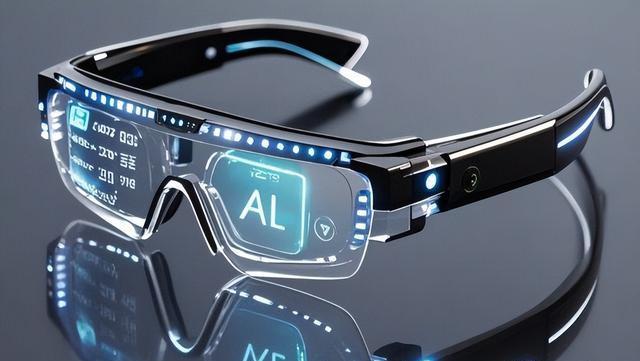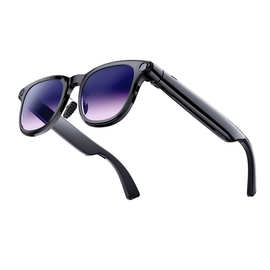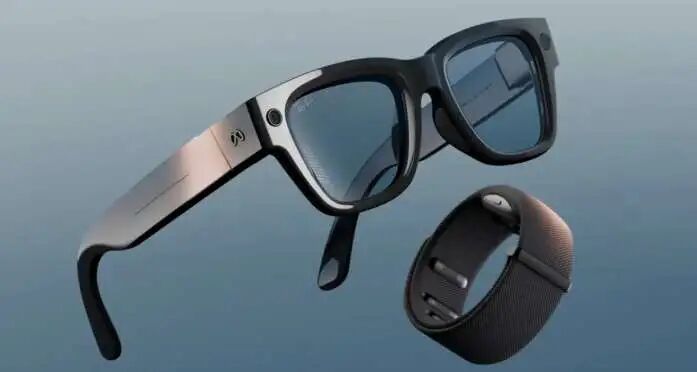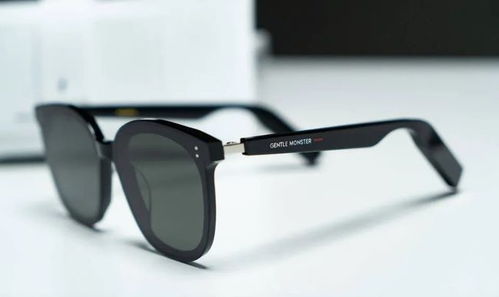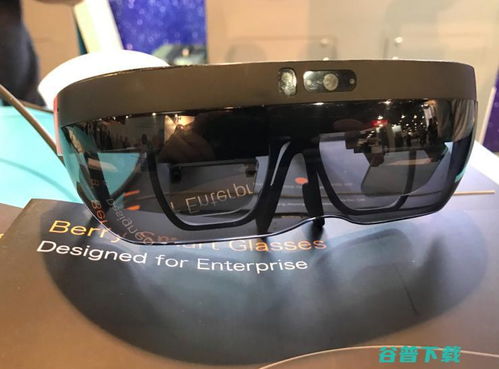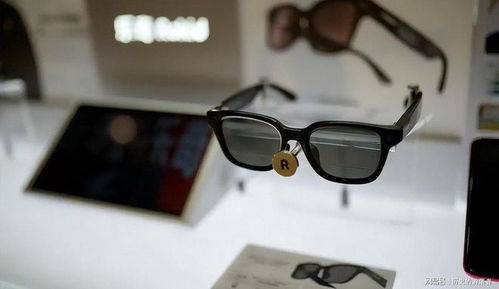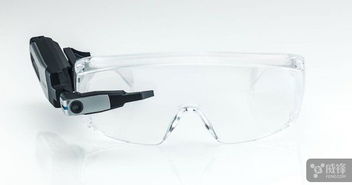
知名光學(xué)影像巨頭奧林巴斯宣布正式進軍智能可穿戴設(shè)備領(lǐng)域,推出了一款面向企業(yè)級市場的專業(yè)智能眼鏡。這一舉動,被業(yè)界普遍視為對谷歌眼鏡(Google Glass)在企業(yè)應(yīng)用領(lǐng)域的直接挑戰(zhàn),標志著智能眼鏡這一賽道在消費級市場幾經(jīng)沉浮后,正加速向?qū)I(yè)化、垂直化方向演進。
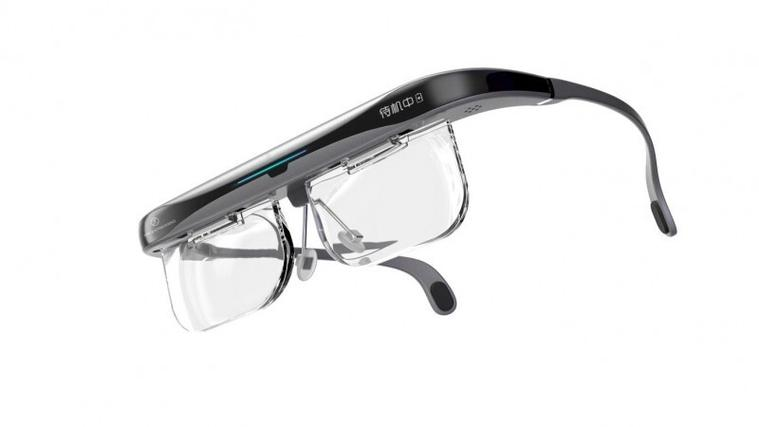
奧林巴斯此次推出的智能眼鏡,并未盲目跟風(fēng)消費級的酷炫設(shè)計,而是將核心優(yōu)勢——精密光學(xué)技術(shù)——與增強現(xiàn)實(AR)相結(jié)合。其搭載了高分辨率的微型OLED顯示屏和專屬的光學(xué)棱鏡系統(tǒng),旨在為用戶提供清晰、無畸變且可長時間舒適觀看的疊加信息圖像。與早期谷歌眼鏡偏重信息提示和簡易交互不同,奧林巴斯的設(shè)備更側(cè)重于復(fù)雜的視覺輔助和遠程協(xié)作。例如,在設(shè)備維修、醫(yī)療手術(shù)指導(dǎo)、物流分揀及精密制造等場景中,現(xiàn)場工程師或技術(shù)人員可以通過眼鏡第一視角實時接收圖紙、操作步驟或數(shù)據(jù)參數(shù),并能與后方的專家進行視頻通話,實現(xiàn)“所見即所享”的遠程指導(dǎo)。
相較于谷歌眼鏡曾因隱私、定價和功能定位等問題在消費市場折戟,奧林巴斯顯然吸取了前者的經(jīng)驗教訓(xùn)。其戰(zhàn)略定位非常清晰:完全避開爭議不斷的個人消費市場,深耕具有明確需求、付費意愿強且對效率提升敏感的專業(yè)與企業(yè)級市場。產(chǎn)品設(shè)計也更為務(wù)實,強調(diào)堅固耐用、續(xù)航持久以及在特定環(huán)境(如無塵車間、手術(shù)室)下的適用性,而非追求極致的輕薄與時尚。
市場分析認為,奧林巴斯的入局,正值工業(yè)4.0與數(shù)字化轉(zhuǎn)型浪潮席卷全球之際。企業(yè)對利用AR技術(shù)提升運營效率、降低培訓(xùn)成本、保障操作安全的需求日益旺盛。在這一賽道上,不僅有微軟HoloLens、Vuzix等先行者,谷歌眼鏡也早已轉(zhuǎn)型專注于企業(yè)解決方案。奧林巴斯憑借其在專業(yè)光學(xué)領(lǐng)域數(shù)十年的深厚積淀與品牌信譽,有望在醫(yī)療、科研、高端制造等對其光學(xué)品質(zhì)有嚴苛要求的細分領(lǐng)域建立起獨特的競爭優(yōu)勢。
挑戰(zhàn)同樣存在。專業(yè)級智能眼鏡市場雖然前景廣闊,但客戶需求高度碎片化,定制化開發(fā)成本高昂,市場教育仍需時間。如何構(gòu)建一個強大的開發(fā)者生態(tài),以提供豐富的行業(yè)應(yīng)用軟件,將是決定其能否超越谷歌眼鏡等競爭對手、真正落地并擴大規(guī)模的關(guān)鍵。
奧林巴斯智能眼鏡的推出,并非簡單的“對標”,而是一次基于自身技術(shù)基因的精準市場切入。它預(yù)示著智能眼鏡的發(fā)展路徑正變得更加多元和務(wù)實。這場在企業(yè)級市場的競爭,將不再是硬件的簡單比拼,更是光學(xué)技術(shù)、軟件生態(tài)與行業(yè)解決方案深度融合的較量。誰能更深刻地理解并滿足垂直行業(yè)的真實工作流需求,誰就更有可能在這一次的智能眼鏡復(fù)興浪潮中脫穎而出。